
用户管理
本页面详细说明 Nexent 平台的用户角色体系、数据可见性范围、各类资源的操作权限,并分享权限配置的实践案例。
⚠️ 重要提示:首次部署 v1.8.0 及以上版本时,需特别留意 Docker 日志中输出的 suadmin 超级管理员账号信息。该账号为系统最高权限账户,密码仅在首次生成时显示,后续无法再次查看,请务必妥善保存。
📋 页面导航
- 一、角色体系 - 四种核心角色的定义与职责
- 二、页签访问权限 - 各角色可访问的系统页面
- 三、资源权限对照表 - 详细的各种资源操作权限
- 四、权限配置 - 智能体与知识库的权限管理
- 五、邀请码机制 - 用户注册与邀请流程
- 六、实践案例 - 权限配置的建议
一、角色体系
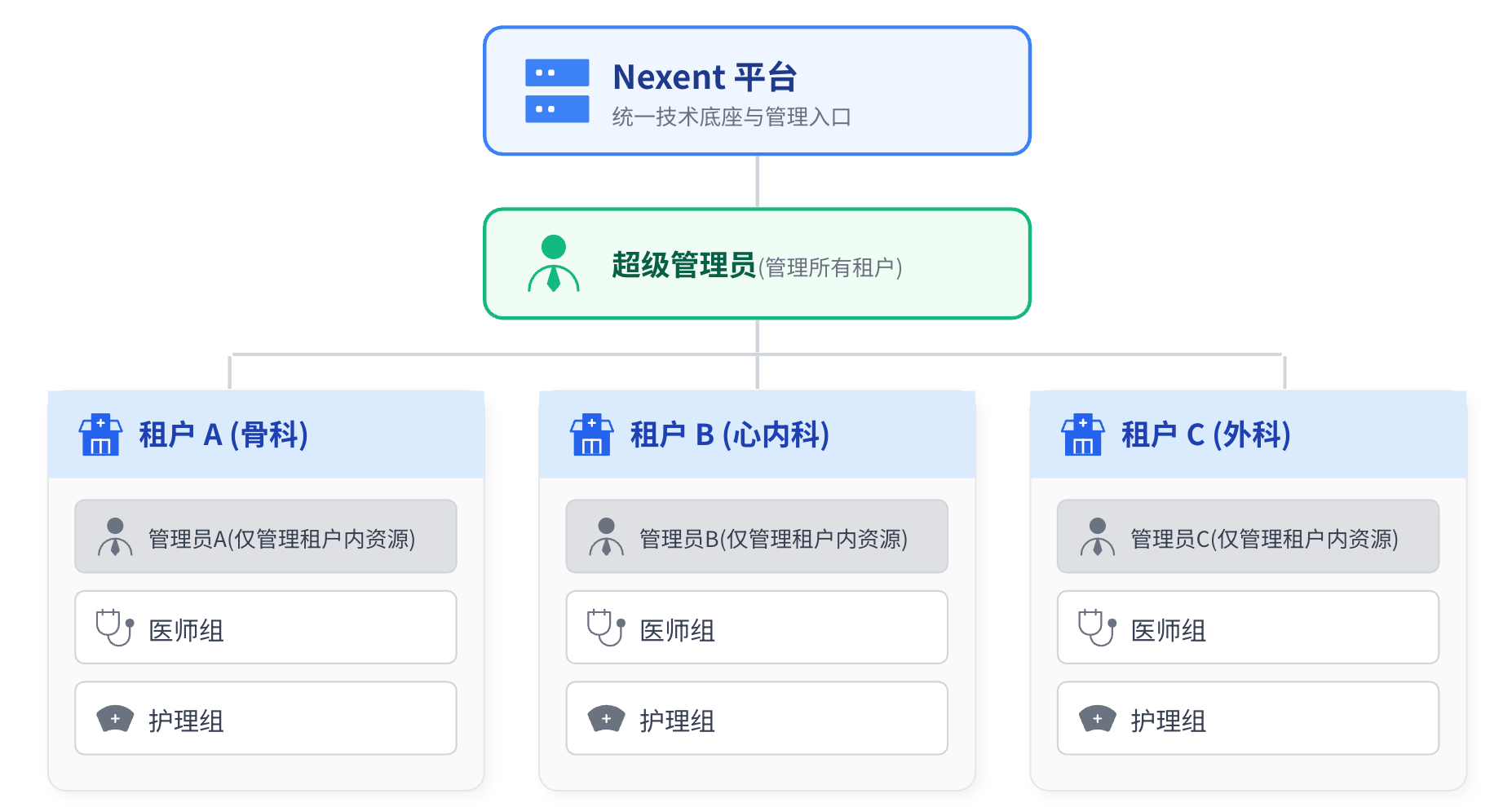
Nexent 采用基于角色的访问控制(RBAC)模型,通过租户与用户组的概念划分用户范围:
1.1 什么是租户?
租户是 Nexent 平台中最上层的资源隔离单位,可以理解为一个独立的工作空间或组织单元
不同租户之间,数据完全隔离、互不可见,每个租户内可独立创建智能体、知识库、模型、MCP等
仅超级管理员可跨租户权限管理,邀请租户管理员
1.2 什么是用户组?
- 用户组是某租户内的用户集合,可通过用户组划分来实现对用户的管理和权限控制
- 一个用户也可以属于多个用户组
- 租户内的知识库、智能体等资源可见性,通过用户组控制
1.3 用户角色
包含以下四个核心角色:
| 角色 | 职责描述 | 适用场景 | 角色备注 |
|---|---|---|---|
| 超级管理员 | 可创建不同租户,管理所有租户资源 | 平台运维人员 | Nexent系统只有一个超级管理员,于本地部署时生成账号密码,请务必留存,日志关闭后无法找回 |
| 管理员 | 负责租户内的资源管理和权限分配 | 部门经理、租户负责人 | 同一租户可拥有多个管理员,只能由超级管理员邀请 |
| 开发者 | 可创建和编辑智能体、知识库等资源,但无管理权限 | 开发人员、产品经理 | 同一租户下可拥有多个开发者,可属于租户下多个用户组,由管理员和超级管理员邀请 |
| 普通用户 | 仅可使用平台提供的各项功能,无创建和编辑权限 | 员工、业务人员 | 同一租户下可拥有多个普通用户,可属于租户下多个用户组,由管理员和超级管理员邀请 |
1.3.1 超级管理员
超级管理员负责平台的整体运维,可以创建租户并参与各租户内的用户权限管理,但无法使用智能体
- ✅ 可以管理所有租户的人员及权限
- ✅ 可以查看全平台监控与运维数据
- ❌ 不能直接查看具体业务数据(如智能体对话内容、知识库文档等)
- ❌ 不能创建和使用智能体、知识库等
1.3.2 管理员
管理员是租户内的最高权限角色,负责租户内的资源管理和用户管理,拥有平台全部功能
- ✅ 可以管理租户内的所有用户与用户组
- ✅ 可以查看并编辑租户内所有智能体、知识库、MCP
- ❌ 不能访问其他租户的数据
1.3.3 开发者
开发者是租户内的技术角色,负责创建和优化智能体、知识库等技术资源
- ✅ 可以创建智能体和知识库,并设置权限
- ⚠️ 对他人创建的资源,需要被授权才能编辑
- ❌ 不能管理租户内的用户和用户组
1.3.4 普通用户
普通用户仅有使用智能体进行对话的权限
- ✅ 可以使用被授权的智能体进行对话
- ✅ 可以查看自己的使用记录和个人信息
- ❌ 不能创建或编辑智能体、知识库
二、页签访问权限
| 页签 | 超级管理员 | 管理员 | 开发者 | 普通用户 |
|---|---|---|---|---|
| 首页 | ✅ | ✅ | ✅ | ✅ |
| 开始问答 | ❌ | ✅ | ✅ | ✅ |
| 快速配置 | ❌ | ✅ | ✅ | ✅ |
| 智能体空间 | ❌ | ✅ | ✅ | ❌ |
| 智能体市场 | ❌ | ✅ | ✅ | ❌ |
| 智能体开发 | ❌ | ✅ | ✅ | ❌ |
| 知识库 | ❌ | ✅ | ✅ | ❌ |
| MCP工具 | ❌ | ✅ | ✅ | ❌ |
| 监控与运维 | ✅ | ✅ | ✅ | ❌ |
| 模型管理 | ❌ | ✅ | ✅ | ❌ |
| 记忆管理 | ❌ | ✅ | ✅ | ✅ |
| 个人信息 | ❌ | ✅ | ✅ | ✅ |
| 租户资源 | ✅ | ✅ | ❌ | ❌ |
三、资源权限对照表
以下表格展示了四种角色对各类资源的操作权限。其中:
- 超级管理员:可管理所有租户的资源(跨租户)
- 管理员/开发者/普通用户:仅可操作本租户内的资源
3.1 用户与用户组权限
| 操作 | 超级管理员 | 管理员 | 开发者 | 普通用户 |
|---|---|---|---|---|
| 查看租户列表 | ✅ | ❌ | ❌ | ❌ |
| 创建/删除租户 | ✅ | ❌ | ❌ | ❌ |
| 查看用户列表 | ✅ | ✅ | ❌ | ❌ |
| 编辑用户权限 | ✅ | ✅ | ❌ | ❌ |
| 删除用户 | ✅ | ✅ | ❌ | ❌ |
| 分配用户组 | ✅ | ✅ | ❌ | ❌ |
| 查看用户组列表 | ✅ | ✅ | ❌ | ❌ |
| 创建用户组 | ✅ | ✅ | ❌ | ❌ |
| 编辑用户组 | ✅ | ✅ | ❌ | ❌ |
| 删除用户组 | ✅ | ✅ | ❌ | ❌ |
3.2 模型权限
| 操作 | 超级管理员 | 管理员 | 开发者 | 普通用户 |
|---|---|---|---|---|
| 查看模型列表 | ✅ | ✅ | ✅ | ❌ |
| 添加模型 | ✅ | ✅ | ❌ | ❌ |
| 编辑模型 | ✅ | ✅ | ❌ | ❌ |
| 删除模型 | ✅ | ✅ | ❌ | ❌ |
| 测试连通性 | ✅ | ✅ | ✅ | ❌ |
| 使用模型 | ❌ | ✅ | ✅ | ✅ |
💡 说明:模型为租户级共享资源,同租户内所有用户组共享相同的模型池,不存在组间隔离。管理员统一管理模型配置,开发者和普通用户仅能使用已配置的模型。
3.3 知识库权限
| 操作 | 超级管理员 | 管理员 | 开发者 | 普通用户 |
|---|---|---|---|---|
| 查看知识库列表 | ✅ | ✅ | 🟡 自己创建/被授权 | ❌ |
| 查看知识库详情 | ❌ | ✅ | 🟡 自己创建/被授权 | ❌ |
| 查看知识库总结 | ✅ | ✅ | 🟡 自己创建/被授权 | ❌ |
| 创建知识库 | ❌ | ✅ | ✅ | ❌ |
| 编辑知识库名称和权限 | ✅ | ✅ | 🟡 自己创建/被授权 | ❌ |
| 编辑知识库分块、总结 | ❌ | ✅ | 🟡 自己创建/被授权 | ❌ |
| 删除知识库 | ✅ | ✅ | 🟡 自己创建/被授权 | ❌ |
| 上传/删除文件 | ❌ | ✅ | 🟡 自己创建/被授权 | ❌ |
3.4 智能体权限
| 操作 | 超级管理员 | 管理员 | 开发者 | 普通用户 |
|---|---|---|---|---|
| 查看智能体列表 | ✅ | ✅ | 🟡 自己创建/被授权 | 🟡 被授权的已发布智能体 |
| 查看智能体信息 | ✅ | ✅ | 🟡 自己创建/被授权 | ❌ |
| 编辑智能体配置 | ❌ | ✅ | 🟡 自己创建/被授权 | ❌ |
| 管理智能体版本 | ✅ | ✅ | 🟡 自己创建/被授权 | ❌ |
| 删除智能体 | ✅ | ✅ | 🟡 自己创建/被授权 | ❌ |
| 使用智能体对话 | ❌ | ✅ | 🟡 自己创建/被授权 | 🟡 被授权的已发布智能体 |
3.5 MCP权限
| 操作 | 超级管理员 | 管理员 | 开发者 | 普通用户 |
|---|---|---|---|---|
| 查看MCP工具 | ✅ | ✅ | ✅ | ❌ |
| 编辑MCP工具 | ✅ | ✅ | ❌ | ❌ |
| 添加MCP工具 | ✅ | ✅ | ✅ | ❌ |
| 删除MCP工具 | ✅ | ✅ | ❌ | ❌ |
💡 说明:MCP 工具为租户级共享资源,同租户内所有用户组共享相同的 MCP 工具,不存在组间隔离。管理员可添加和管理 MCP 工具,开发者仅能添加 MCP 工具。
四、权限配置
4.1 智能体权限设置
| 权限级别 | 说明 | 适用场景 |
|---|---|---|
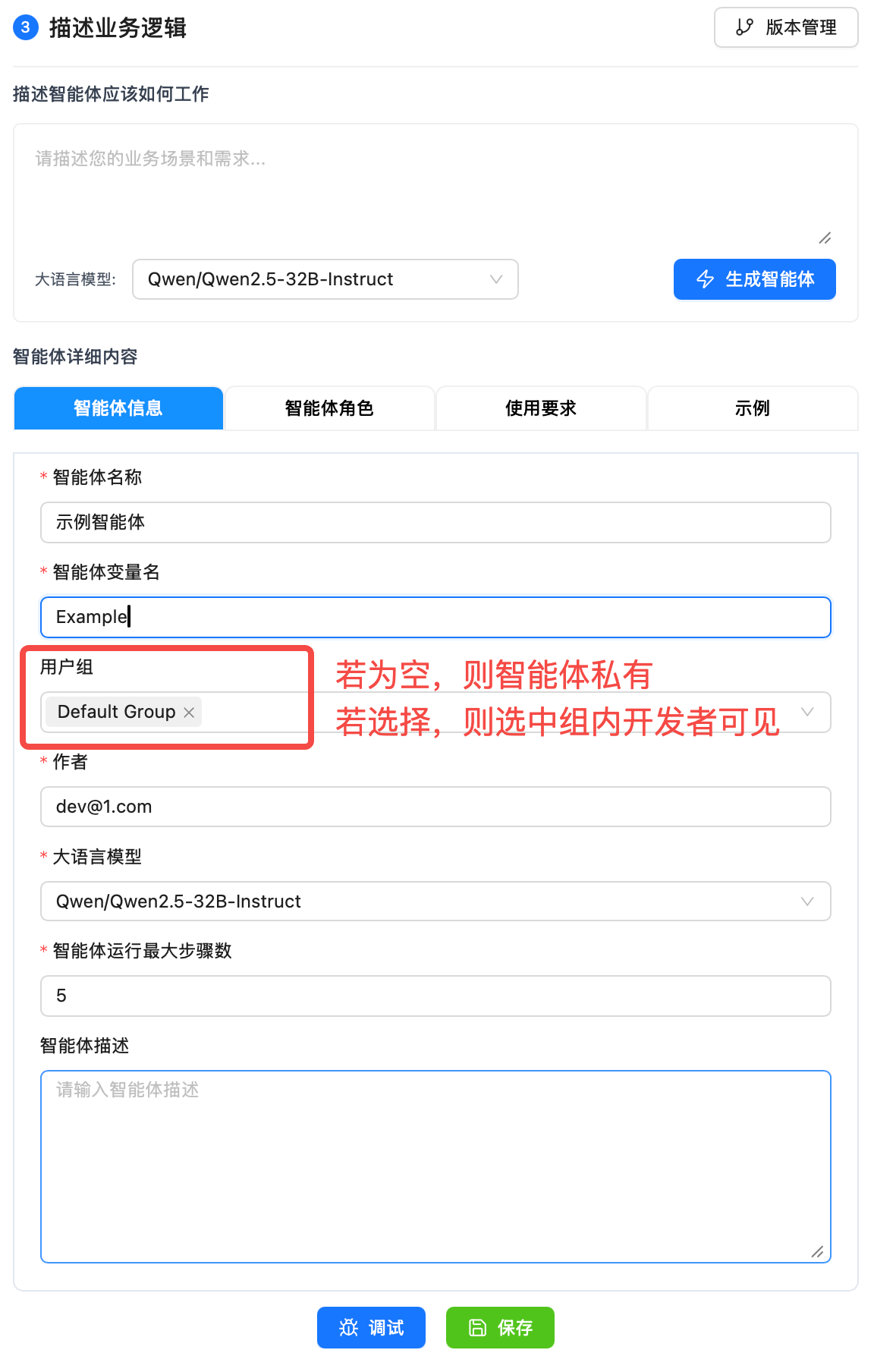
| 仅创建者可见 | 只有创建者(和管理员)可以查看和编辑 | 个人开发的智能体 |
| 指定用户组-只读 | 智能体开发页面指定用户组,则用户组内开发者可见、可发布,但不可编辑、不可删除。 | 部门专用智能体 |
4.2 知识库权限设置
| 权限级别 | 说明 | 适用场景 |
|---|---|---|
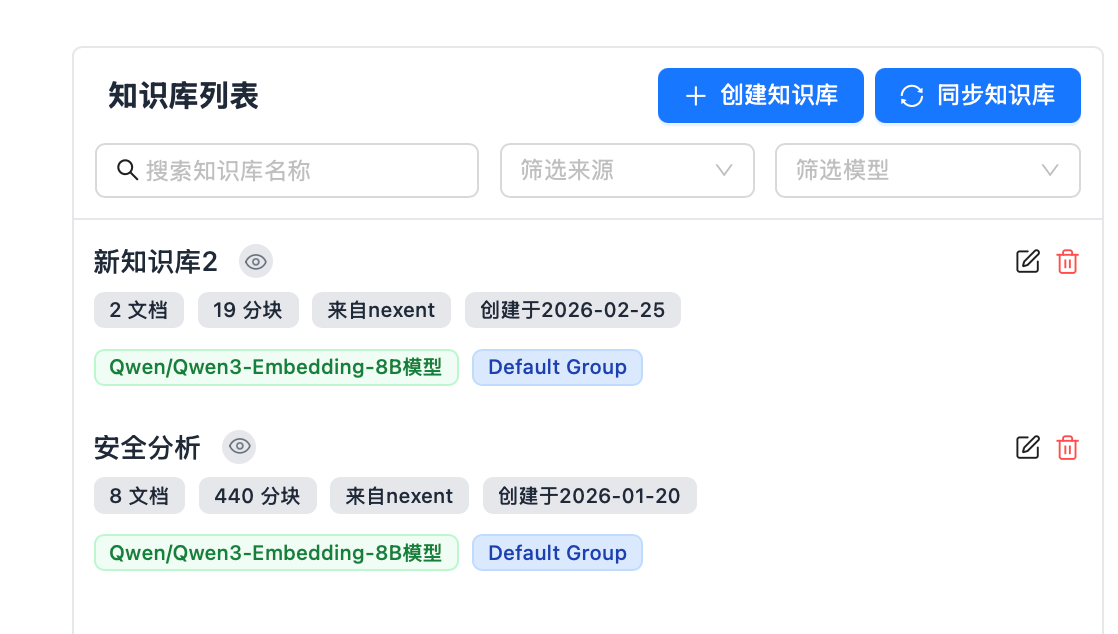
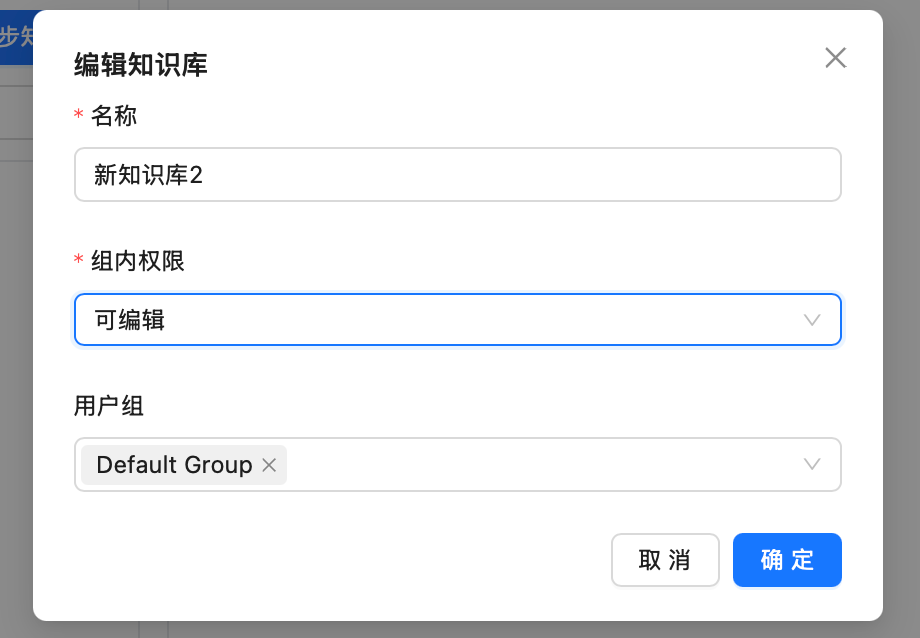
| 私有 | 只有创建者(和管理员)可以查看和管理 | 个人知识库 |
| 指定用户组-只读 | 指定用户组可见,但不可编辑、删除 | 部门知识库 |
| 指定用户组-可编辑 | 指定用户组可见且可编辑、删除 | 项目团队知识库 |
五、邀请码机制
Nexent 平台采用邀请码机制控制新用户注册,确保平台的安全性和可控性。
5.1 生成邀请码
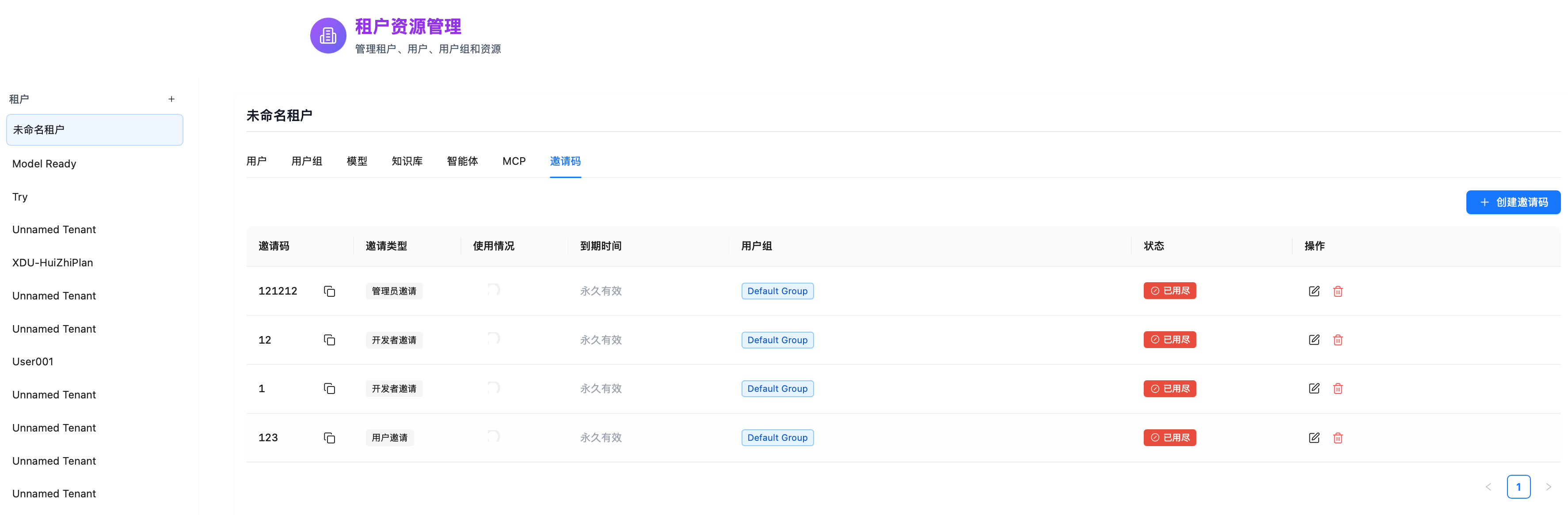
- 超级管理员可进入「租户资源」→「选择租户」→「邀请码」
- 管理员则直接通过「租户资源」→「邀请码」
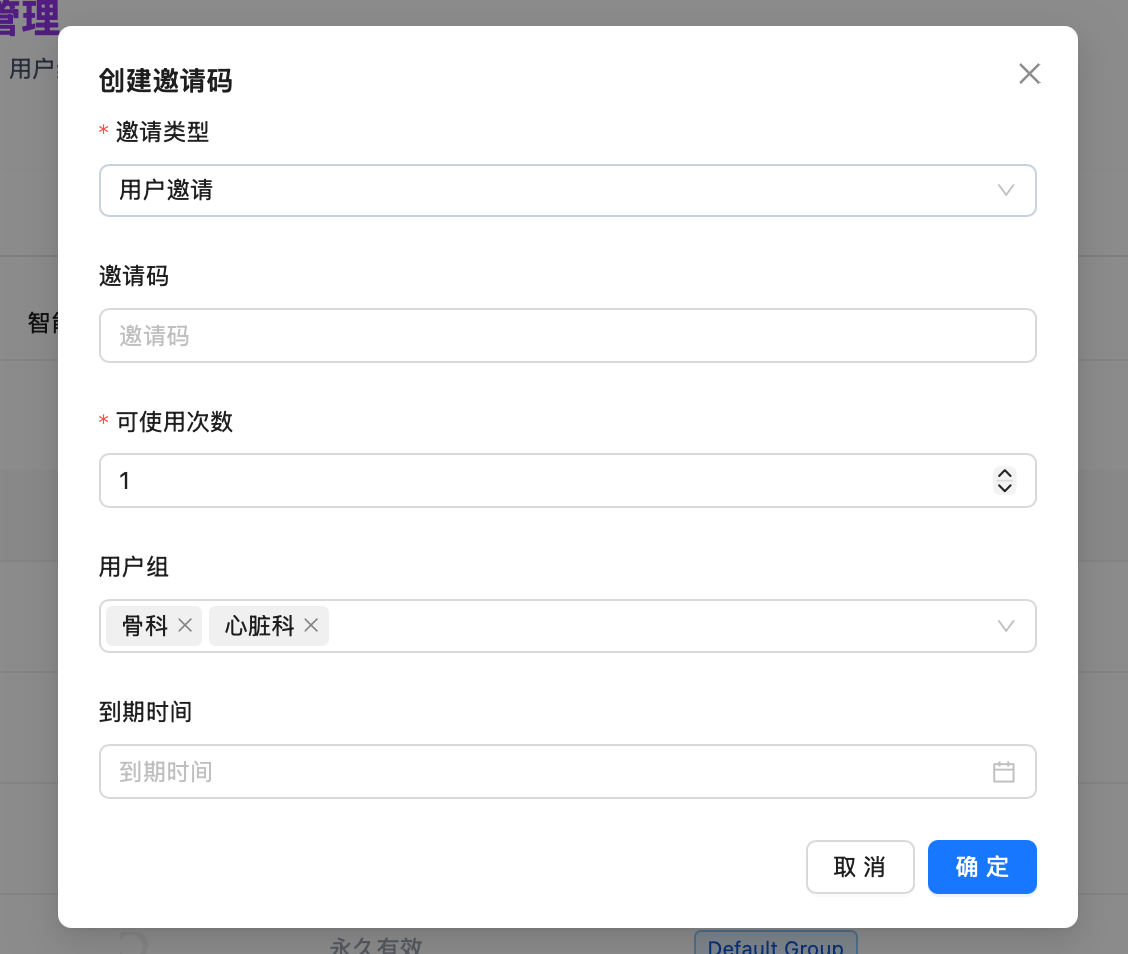
- 点击「创建邀请码」
- 配置参数:邀请类型(管理员、开发者、用户)、邀请码、可使用次数、邀请进入的用户组、到期时间
- 复制邀请码分发给相关人员
六、实践案例
本节以XX市人民医院-骨科为例,展示如何在 Nexent 平台中构建单科室的医疗智能助手系统,以及各角色在系统中的工作流程。
6.1 整体架构设计
6.1.1 架构层级对应关系
在XX市人民医院场景下,Nexent平台的层级与医院实体对应关系如下:
| 层级 | 对应实体 | 说明 |
|---|---|---|
| 超级管理员 | 医院信息中心/系统管理员 | 管理整个医院的多个科室(多个租户) |
| 单个租户 | 单个科室 | 如:骨科、心内科、外科 |
| 租户内的用户组 | 科室内的专业小组 | 如:骨科医师组、护理组、康复组 |
| 用户组内的成员 | 具体医护人员/患者 | 如:骨科主任医师、责任护士、住院患者 |
6.1.2 各角色的定义与职责
| 角色 | 在骨科租户中的对应人员 | 核心职责 | 数据可见范围 |
|---|---|---|---|
| 超级管理员 | 医院信息中心管理员 | 管理医院各科室的多个租户(骨科、心内科、外科等) | 全院所有租户的数据 |
| 管理员 | 骨科主任 | 管理骨科租户内的所有资源(用户、智能体、知识库等) | 本科室(本租户)的所有数据 |
| 开发者 | 骨科各亚专业主任医师、副主任医师 | 创建和编辑临床辅助智能体、上传专业资料到知识库 | 本科室内被授权的资源,自己创建的资源可管理 |
| 普通用户 | 住院医师、护士、患者 | 使用已发布的智能体进行工作辅助、查询信息、接受健康教育 | 本科室内被授权使用的资源,仅可使用不可编辑 |
6.2 示例用户工作场景
场景1:医院信息中心管理员(超级管理员角色)
- 用户身份:医院信息中心-系统管理员-张工
- 角色:超级管理员
- 工作需求:管理XX市人民医院所有科室的Nexent平台租户,确保各科室系统正常运行
- 在Nexent平台中的操作流程:
- 登录系统:使用超级管理员账号登录Nexent平台
- 查看租户列表:进入「租户资源」页签,查看全院所有科室的租户:
- 骨科租户
- 心内科租户
- 外科租户
- 儿科租户
- ...(其他科室租户)
- 创建新租户(如医院新开设了康复科):
- 点击「创建租户」
- 填写租户名称:「XX市人民医院-康复科」
- 邀请康复科主任为租户管理员
场景2:骨科主任(租户管理员角色)
- 用户身份:骨科-管理层-骨科主任-刘主任
- 角色:管理员
- 工作需求:管理骨科租户内的所有资源,为新入职的脊柱外科医生创建账号并配置权限
- 在Nexent平台中的操作流程:
- 登录系统:使用管理员账号登录Nexent平台
- 进入用户管理:点击「用户管理」页签
- 创建新用户:
- 点击「创建邀请码」,为该医生配置邀请进入的组以及开发者权限
- 分配用户组:
- 该医生还需进入后续新创建的「脊柱外科新组」用户组,进入「用户管理」编辑
- 检查智能体权限:
- 进入「智能体空间」,查看骨科现有的所有智能体
- 检查「脊柱CT影像分析助手」的权限设置是否正确(对脊柱外科组可见、可编辑)
- 管理知识库:
- 进入「知识库」页签,查看骨科知识库的内容更新情况
- 审批医生提交的新资料(如新的手术案例、研究文献等)
场景3:脊柱外科主任医师(开发者角色)
- 用户身份:骨科-脊柱外科组-主任医师-王医生
- 角色:开发者
- 工作需求:需要一个智能助手帮助分析脊柱CT影像,提供手术方案建议
- 在Nexent平台中的操作流程:
- 登录系统:使用医院分配的邀请码注册账号密码登录并进入对应的开发组
- 进入智能体开发:点击「智能体开发」页签
- 创建新智能体:点击「创建智能体」,命名为「脊柱CT影像分析助手」
- 配置智能体能力:
- 选择「医学影像分析模型」作为基础模型
- 关联「脊柱外科知识库」作为知识来源
- 配置提示词,训练智能体识别椎间盘突出、脊柱侧弯等病变
- 设置权限:
- 可见用户组:选择「脊柱外科组」
- 权限级别:选择「可编辑」(允许同科室医生修改优化)
- 发布智能体:点击「发布」,智能体正式投入使用
- 可访问的数据:
- ✅ 自己创建的「脊柱CT影像分析助手」智能体(可编辑、可管理版本)
- ✅ 被授权使用的其他智能体(如「骨科用药助手」)(仅可使用)
- ✅ 骨科相关的知识库(可查询,部分可上传资料)
- ❌ 其他租户(如心内科)的数据(完全隔离)
场景4:骨科住院患者(普通用户角色)
- 用户身份:骨科-住院患者组-住院患者-张先生
- 角色:普通用户
- 工作需求:腰椎间盘术后,想了解康复训练方法和出院后注意事项
- 在Nexent平台中的操作流程:
- 登录系统:登录Nexent平台患者端
- 进入患者服务:点击「开始问答」页签
- 选择智能体:点击「骨科康复助手」
- 发起咨询:
- 输入问题:「腰椎间盘术后第3天,可以做哪些康复训练?」
- 智能体根据骨科康复知识库,提供适合术后早期的康复动作视频和指导
- 预约随访:通过智能体预约出院后1个月的门诊随访
- 可访问的数据:
- ✅ 「骨科康复助手」智能体(仅可使用)
- ❌ 医生的诊断系统(无权限)
- ❌ 其他患者的数据(完全隔离)
获取帮助
如果您在使用过程中遇到任何问题:
- 📖 查看 常见问题 获取详细解答
- 💬 加入我们的 Discord 社区 与其他用户交流
- 🆘 联系技术支持获取专业帮助