
查看结果与标注
评估任务完成后,可以在任务详情中查看汇总指标、逐条结果和运行信息,并对用例进行人工标注。
查看评估结果
- 在 智能体开发 > 智能体评估 中打开 评估任务 页签。
- 在任务列表中单击 详情。
已完成评估任务的详情页示例如下:
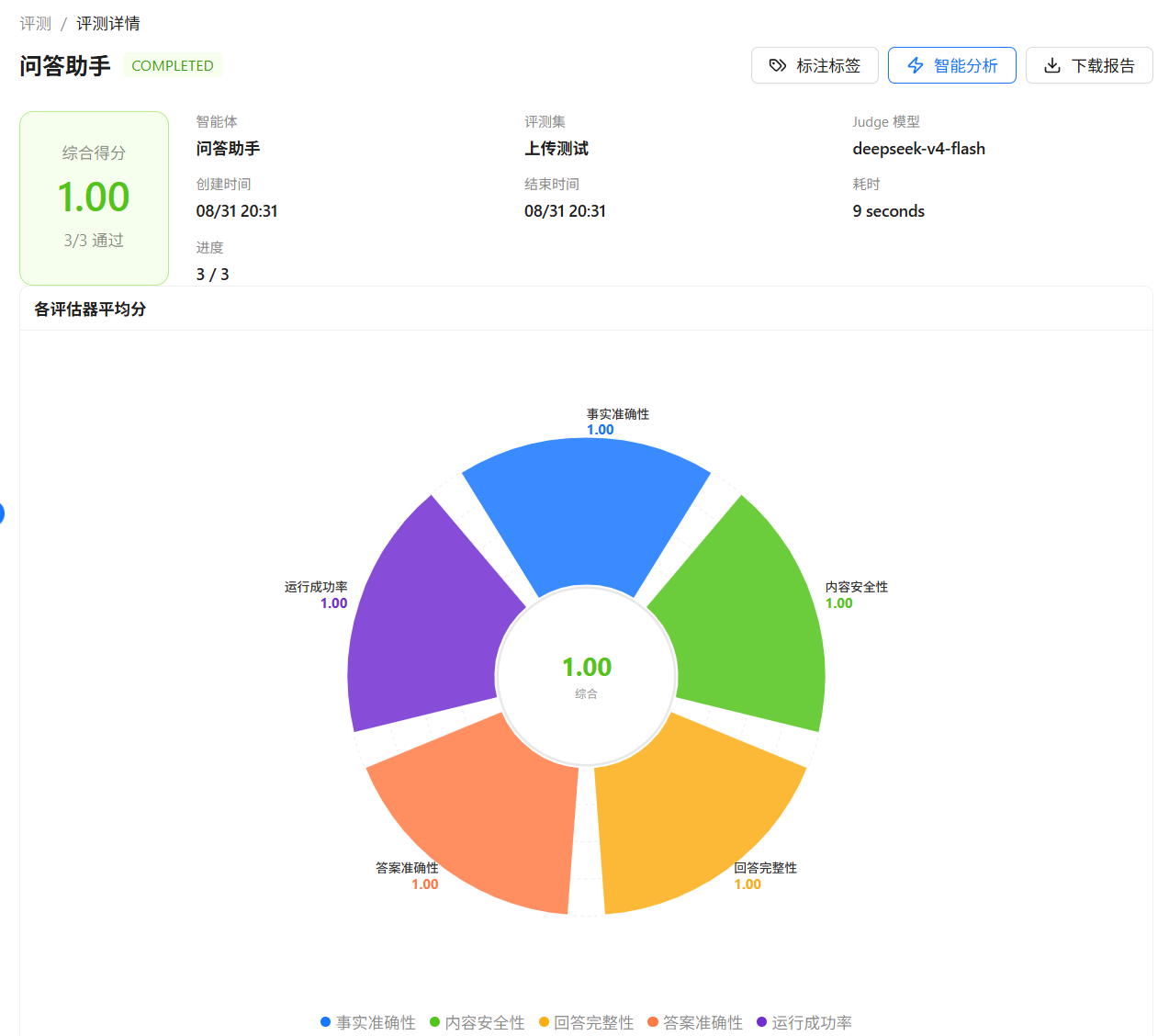
任务详情包括:
- 综合得分:所有用例评分的汇总结果;
- 通过数 / 总用例数:按评估器阈值判断每条用例是否通过;
- 各评估器平均分:比较不同质量维度的表现;
- 得分分布:观察高分、中分和低分用例的数量;
- 逐条用例结果:包括问题、参考答案、实际输出、分数、判定原因和状态;
- 运行元数据:智能体、版本、评测集、Judge 模型、创建时间、结束时间、耗时和进度。
用例列表支持:
- 切换 全部 / 通过 / 不通过;
- 选择某个评估器查看或排序该维度的分数;
- 按会话 ID 筛选多轮用例;
- 按标注值筛选用例。
智能分析报告
任务完成后单击 智能分析,系统会将统计信息和部分失败用例交给 Judge 模型,生成:
- 高频问题或主要失败模式;
- 严重程度(严重、中等、轻微);
- 整体评价;
- 面向提示词、知识库或工具配置的优化建议。
智能分析报告由 AI 生成,仅供参考,不会自动修改智能体。修改用例或标注后,可以单击 重新分析 生成新的报告。
导出报告
在已完成任务的详情页单击 下载报告,可以导出 PDF 格式的评估报告。报告包含任务信息、得分概览和用例结果;报告语言跟随当前界面语言。
人工标注
人工标注用于记录评估结果之外的人工判断,例如“是否真实”“问题类型”或“备注”。它与自动评分相互独立,不会自动改变评估器分数。
创建标注标签
在 标注标签 页签中单击 创建标注标签,填写名称、描述和类型:
| 类型 | 使用方式 |
|---|---|
| 分类 | 配置多个选项,例如“正确”“错误”“部分正确”,每行一个选项,最多 20 个 |
| 布尔值 | 记录是 / 否 |
| 数字 | 记录数值 |
| 文本 | 记录自由文本 |
标签名称最多 50 个字符,描述最多 200 个字符。创建后可以在评估详情中启用标签。
在任务中标注
- 打开一个已完成的评估任务详情。
- 单击 标注标签,启用需要显示的标签。
- 在用例表格中填写或修改标注值。
- 使用标签筛选用例,并查看每个标签的已标注数量和分布统计。
关闭一个已经产生标注数据的标签时,系统会要求确认,并删除该任务中该标签对应的标注数据。正在被评估任务使用的标签不能直接修改或删除;如需调整,建议等待任务完成或创建新的标签。