
MCP 仓库
MCP 仓库是同租户内共享、管理与审核 MCP(Model Context Protocol)服务的中心。您可以浏览社区中已上架的 MCP 服务并一键安装,管理自己有权限编辑的 MCP 服务,以及(管理员)审核上架申请。
👥 管理员与开发者的界面差异
进入 MCP 仓库 后,页面顶部会按角色展示不同页签:
| 角色 | 可见页签 | 可用能力 |
|---|---|---|
| 开发者 | 仓库、我的MCP | 浏览共享仓库、安装 MCP 服务、添加 MCP 服务、管理自己的服务并申请上架 |
| 管理员 | 仓库、我的MCP、审核中心 | 在开发者能力基础上,还可审核上架申请,并从仓库中直接下架服务 |
提示:审核中心页签仅对管理员可见;开发者通过「我的MCP」中MCP卡片右上角的「查看审核进度」跟踪自己的申请结果。
开发者视角(仓库 / 我的MCP):

管理员视角(仓库 / 我的MCP / 审核中心):

📦 仓库
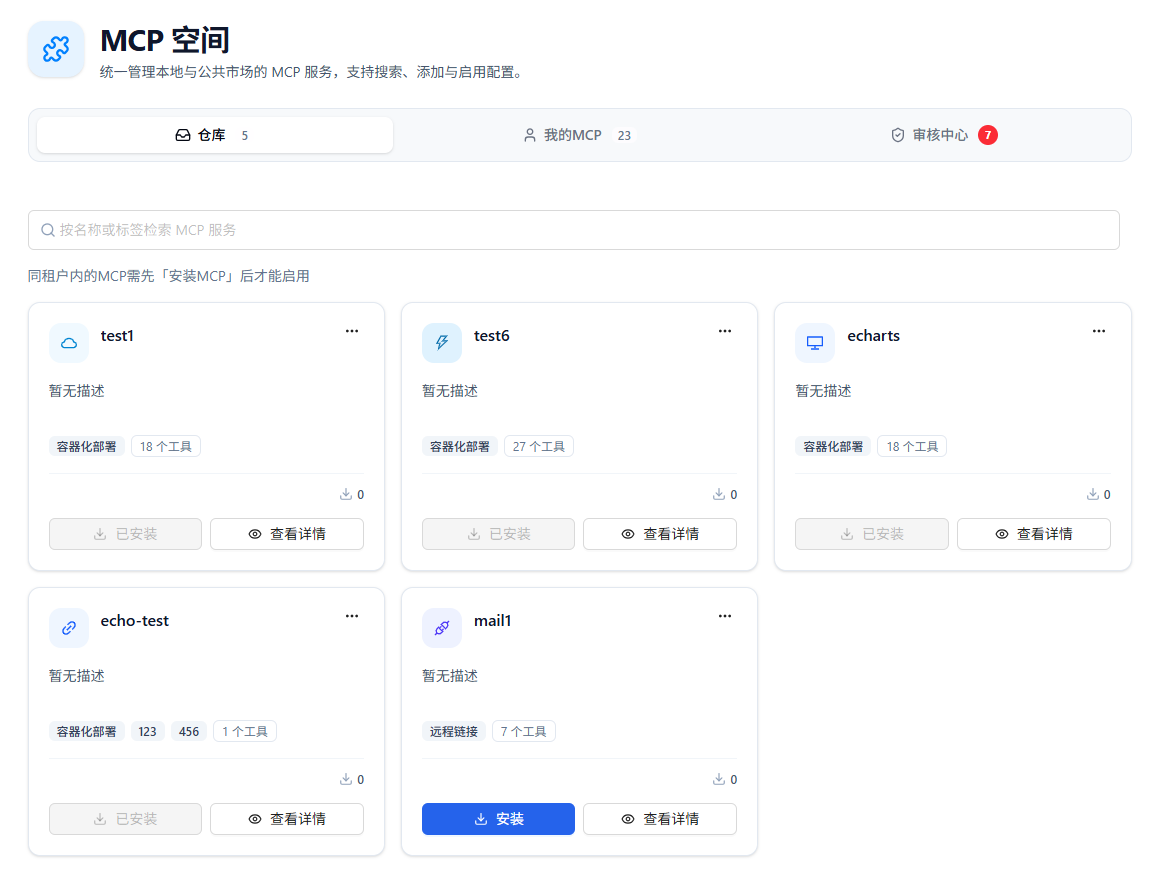
「仓库」页签展示租户中已上架(共享)的 MCP 服务。您可浏览、查看详情,并一键安装到自己的「我的MCP」中使用。
浏览与搜索
- 以卡片形式展示已上架 MCP 服务
- 支持按名称或标签搜索
- 每张卡片展示:名称、描述、标签与安装量
查看详情
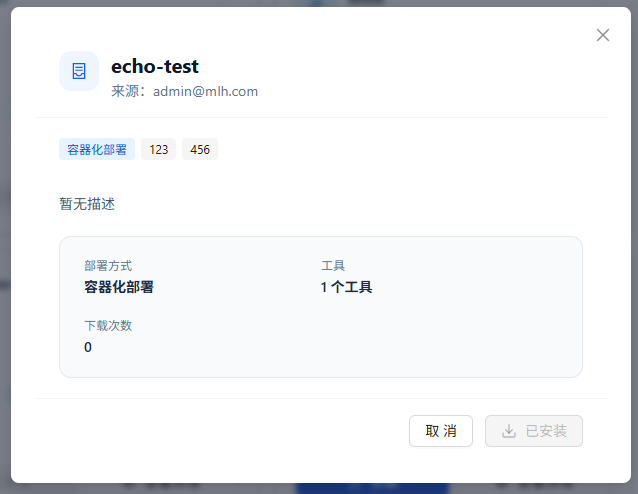
点击卡片的查看详情按键,可查看该 MCP 服务的完整信息
安装服务
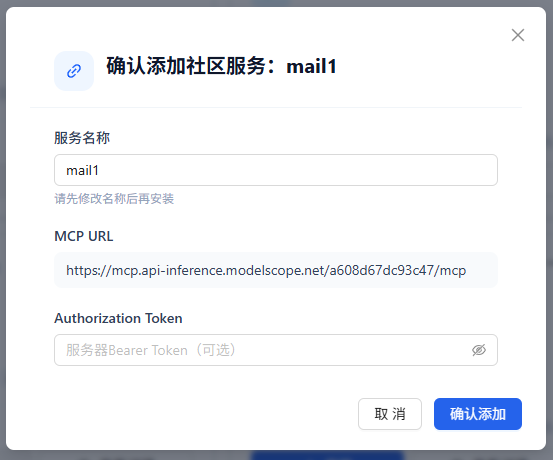
点击卡片上的「安装」,填写必要信息后点击确认添加,系统会自动安装并配置该服务。已安装的服务会显示「已安装」状态,避免重复导入。
安装完成后,服务会出现在「我的MCP」中,其提供的工具也会自动同步到智能体的工具选择列表。
管理员下架
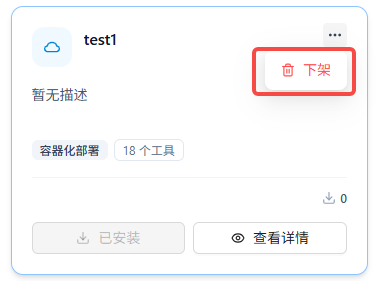
管理员可在仓库卡片中直接「下架」已上架的服务。下架后,该服务将不再对租户成员可见,也无法继续被安装。
开发者若需下架自己已上架的服务,请在「我的MCP」中通过「查看审核进度」弹窗操作下架。
🧑 我的MCP
「我的MCP」页签用于管理您有权限编辑的 MCP 服务,包括自己创建的,租户成员给予您编辑权限的,以及从仓库安装而来的服务。
添加服务
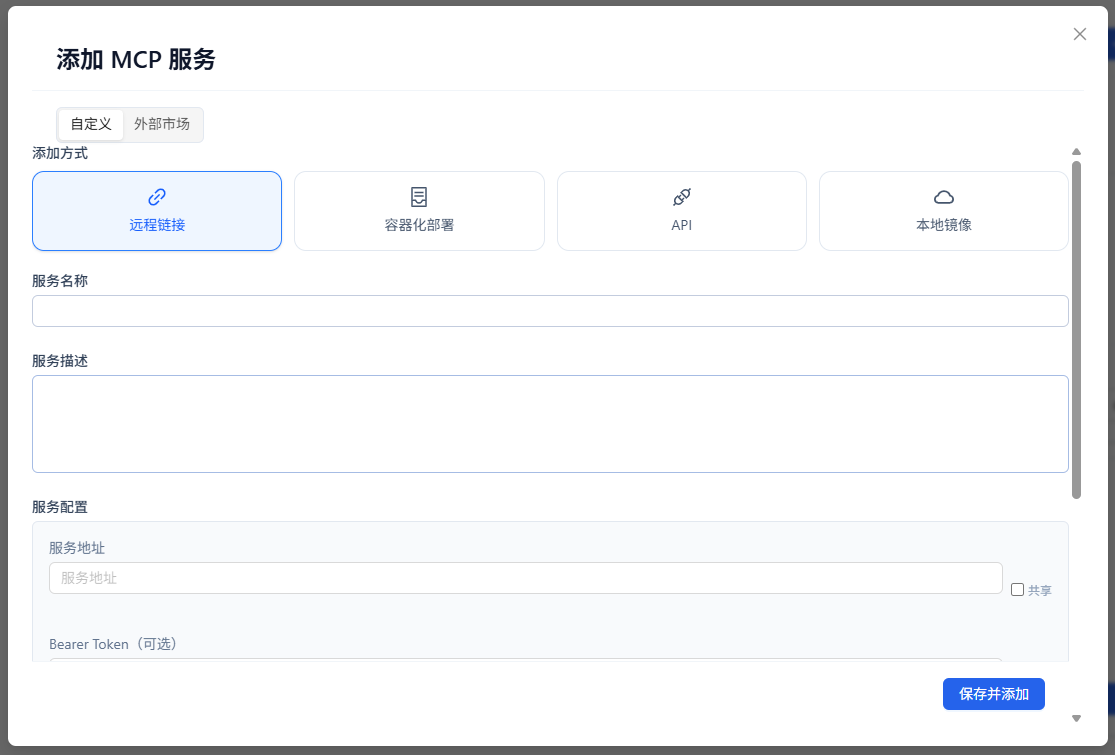
点击「添加 MCP 服务」打开添加弹窗,支持多种接入来源。
自定义添加
支持四种部署类型:
| 部署类型 | 适用场景 | 关键配置 |
|---|---|---|
| 远程链接 | 已有独立部署的 MCP 服务(HTTP / SSE) | 服务 URL、Authorization Token、自定义请求头 |
| 容器 | 以容器方式运行的 MCP 服务 | 容器配置 JSON(mcpServers)、端口号 |
| API | 以 OpenAPI 规范描述的 HTTP API | 服务 URL、OpenAPI JSON(必填,自动校验格式) |
| 本地上传镜像 | 已有 Docker 镜像(.tar 文件) | 上传 .tar 镜像文件、端口号 |
本地上传镜像需管理员在部署中开启「上传镜像」功能后才会显示。
端口说明
端口行为根据 Nexent 自身的部署方式自动区分:
- Docker / Kubernetes 部署:容器端口为统一默认端口,由系统自动分配并锁定,不可修改。多个 MCP 服务可复用同一端口,互不冲突。
- 本地部署:端口由用户设置,提供「推荐端口」按钮一键获取可用端口,并自动检测端口占用情况。
从 MCP 外部市场导入
浏览社区维护的 MCP 外部市场,选择「远程」或「容器」接入方式,填写所需的环境变量参数,一键导入。
服务卡片状态
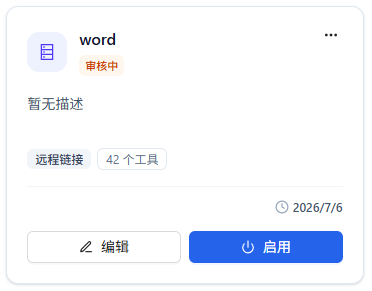
每张卡片会展示运行与上架相关状态:
| 标识 | 说明 |
|---|---|
| 启用 / 已启用 | 服务是否启用,禁用后工具不再出现在智能体工具选择中 |
| 审核中 | 申请上架待管理员审核 |
| 已上架 | 当前已在仓库中共享 |
| 审核驳回 | 上架申请未通过,可修改后重新申请 |
常用操作
在服务卡片或详情弹窗中,您可以:
- 编辑:修改名称、描述、URL、Authorization Token 与标签等内容
- 启用 / 已启用:通过开关控制服务状态
- 查看工具列表:查看该服务提供的所有工具
- 容器管理:查看容器日志与创建时的配置 JSON(容器化服务)
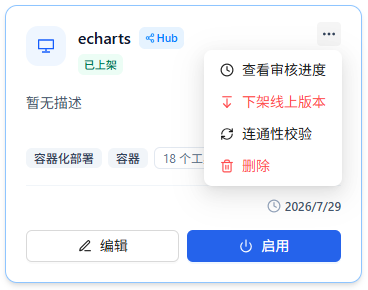
- 更多操作:
- 申请上架:将服务提交到仓库审核
- 连通性校验:发起连接测试,测试 MCP 服务连接状态
- 查看审核进度:查看申请状态,并可取消申请或下架
- 删除:删除服务,容器化服务会同步清理容器资源
分享配置
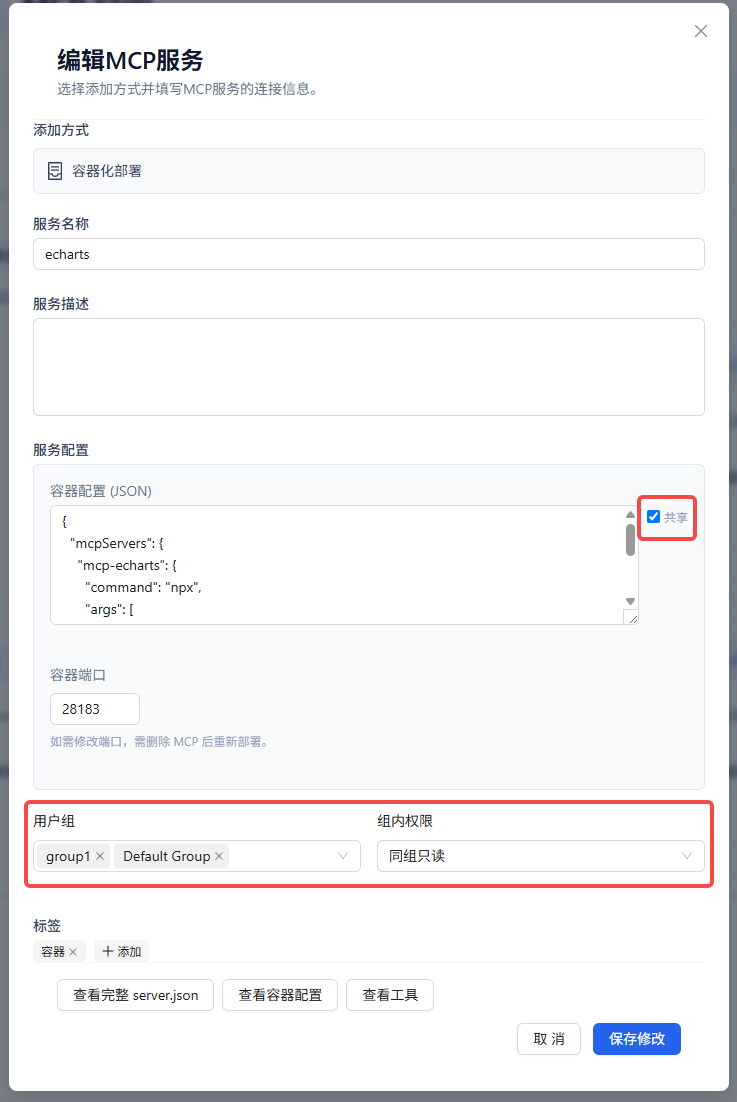
添加或编辑服务时,可勾选用户组和用户权限,将服务配置共享给其他成员,便于团队内复用。
申请上架
- 在创建或编辑页面,勾选 MCP 的服务配置(服务 URL、Authorization Token、自定义请求头、容器配置),被勾选的配置信息会被分享到仓库中。
- 在更多菜单中点击「申请上架」
- 填写上架信息:
- 上架说明(选填):补充给审核人的说明
- 点击「提交申请」,等待管理员审核
申请上架前需至少勾选一项共享配置字段。
查看审核进度
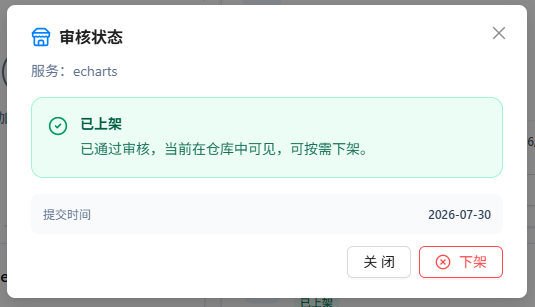
在更多菜单中打开审核状态弹窗后,可看到:
- 当前状态:审核中 / 已通过 / 已驳回
- 审核意见(如有)
根据状态,您还可以:
- 取消申请上架:撤销待审核或已驳回的申请
- 下架:将已上架的服务从仓库撤回
✅ 审核中心
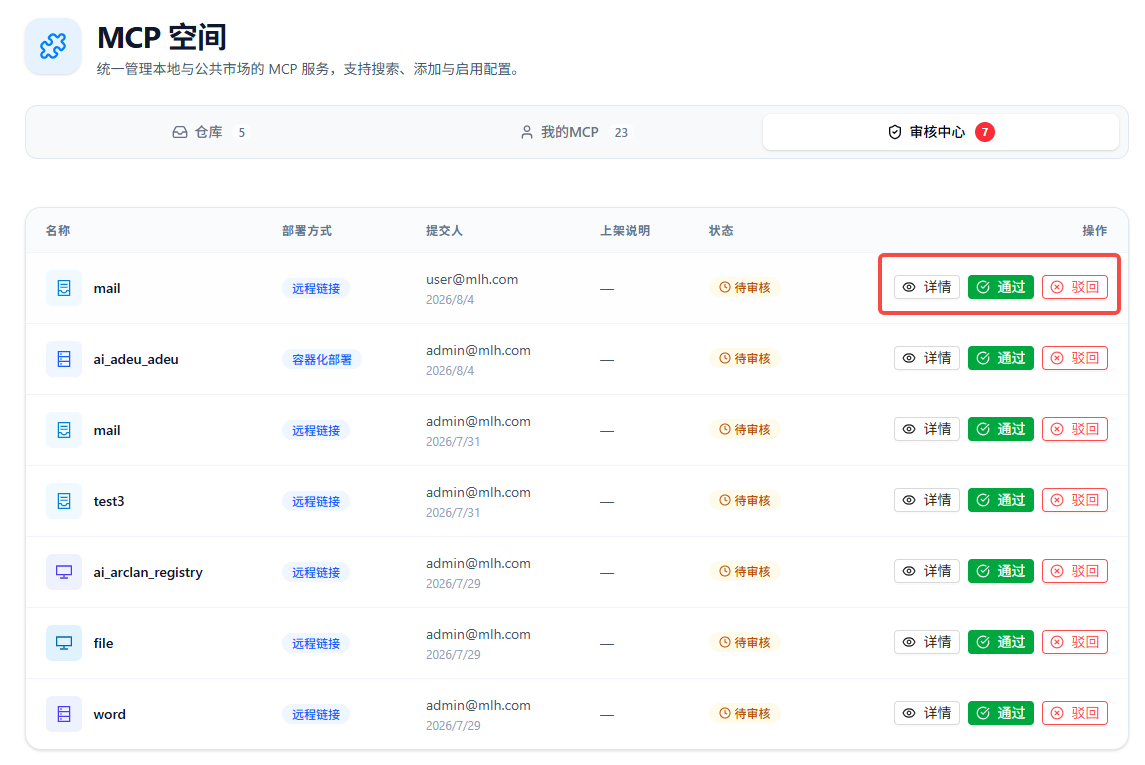
「审核中心」仅对管理员可见,用于处理用户提交的上架申请。
待审核队列
页面以列表形式展示待处理申请,包含:
- 服务名称与部署方式
- 提交人
- 上架说明
- 操作按钮:详情、通过、驳回
页签上会显示待处理数量角标,便于管理员及时处理。
审核操作
- 点击「详情」可预览服务配置,确认是否合适
- 点击「通过」:可选填审核意见,确认后服务将上架到「仓库」
- 点击「驳回」:可选填审核意见,驳回后提交者可在「我的MCP」中修改并重新申请
🚀 下一步
在 MCP 仓库中完成管理后,您可以:
如果您在使用过程中遇到任何问题,请参考我们的 常见问题 或在 GitHub Discussions 中进行提问获取支持。