
知识库配置
在知识库模块,您可以创建和管理知识库、上传文件、查看处理状态、维护 Chunk(分片),并生成内容总结。管理员和开发者可按用户组共享知识库;普通用户也可以创建和管理自己的私有知识库。
普通用户在知识库列表底部可以看到“个人知识库容量”,其中显示当前已用空间和有效配额。若管理员没有设置上限,页面显示“无限制”;达到配额后,系统会阻止继续创建内容或上传文件,但不会删除已有数据。
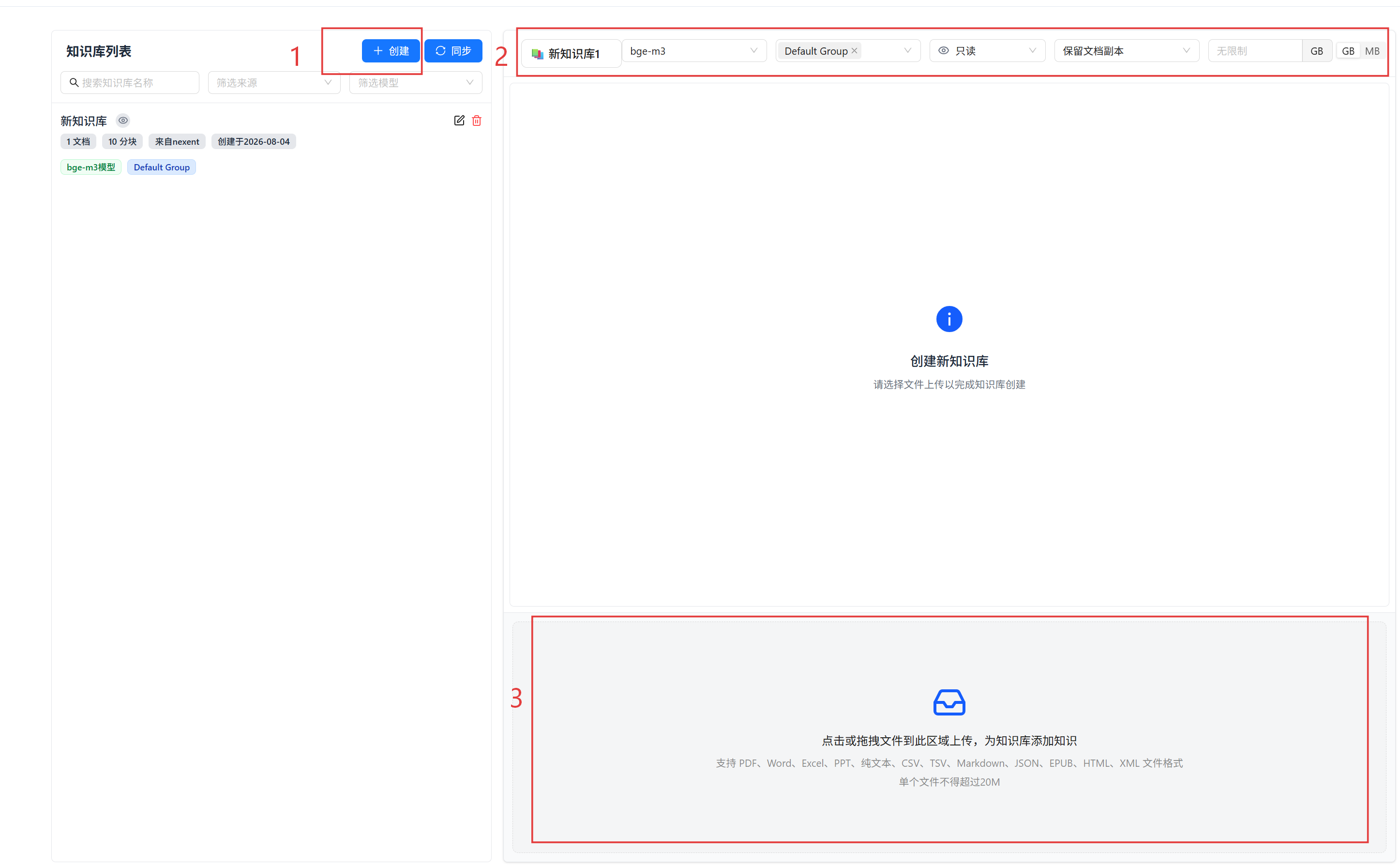
🔧 创建知识库
- 点击左侧知识库列表上方的“创建知识库”按钮
- 在弹出的创建面板中,填写以下配置项:
| 配置项 | 说明 |
|---|---|
| 知识库名称 | 必填,名称必须唯一,且只能包含中文字符或小写字母,不允许空格、斜杠等特殊字符。系统会在输入时自动检测名称是否重复 |
| 向量模型 | 选择用于文档向量化的 Embedding 模型。模型分为两类:文本向量模型(embedding) 和 多模态向量模型(multi_embedding)。选择多模态向量模型后,知识库将自动支持图片等非文本内容的向量化处理。详见向量模型说明 |
| 用户组 | 选择知识库可见的用户组(多选),控制哪些用户组可以查看和使用该知识库;普通用户创建个人知识库时不显示该项 |
| 组内权限 | 设置用户组内成员的操作权限:**可编辑(EDIT)**可维护内容,**只读(READ_ONLY)**只能查看和检索,**私有(PRIVATE)**仅创建者和管理员可用;普通用户的知识库固定为私有 |
| 保留源文件 | 开启后,上传的原始文件会被保留存储在系统中,方便后续重新处理或下载;关闭则仅保留向量化后的数据 |
| 存储配额 | 可选,为该知识库设置存储上限(支持 GB/MB 单位切换)。当上传文件导致存储用量接近配额时,系统会发出预警提示 |
- 配置完成后,在下方文件上传区域选择要上传的文件(可跳过,后续再上传)
- 文件上传后系统自动创建知识库并开始处理文件
📁 上传文件
上传文件
- 在知识库列表中选择要上传文件的知识库
- 点击文件上传区域,选择要上传的文件(支持多选),或直接拖拽文件到上传区域
- 系统会自动处理上传的文件,提取文本内容并进行向量化
- 可在列表中查看文件的处理状态
文件大小限制
单个文件上传大小限制为 20 MB。超过此限制的文件将无法上传。
上传前系统还会检查知识库自身配额、租户容量和个人知识库容量。若页面提示容量不足,请先删除不再需要的文件,或联系管理员调整相应配额。
文件处理状态
文件上传后会经过多个处理阶段,共有 6 种状态:
| 状态 | 说明 |
|---|---|
| 等待处理 | 文件已上传,排队等待开始解析 |
| 解析中 | 系统正在提取文件文本内容 |
| 入库中 | 文本内容正在进行向量化并写入向量数据库 |
| 已就绪 | 文件处理完成,可正常检索使用 |
| 解析失败 | 文件解析过程中出错。将光标移至状态图标可查看详细错误原因和排查建议 |
| 入库失败 | 向量化入库过程中出错。将光标移至状态图标可查看详细错误原因和排查建议 |
将光标移到状态图标上,可以查看当前进度,例如“已处理 23/50 个切片”。解析失败或入库失败时,提示框会同时给出错误原因和建议处理方式。常见情况包括:
- 文件不存在、超过 20 MB 或类型不受支持
- 文件无法提取有效文本,或包含不受支持的换行格式
- 向量模型繁忙、维度不匹配或单次切片数量超过模型并行度
- Elasticsearch、对象存储或数据处理服务不可用
- 知识库、租户或个人知识库容量已达上限
根据提示修复问题后重新上传;如果问题指向平台服务或存储空间,请联系管理员处理,不要连续重复提交相同文件。
支持的文件格式
知识库上传区域当前支持:
- 文本与结构化数据:
.txt、.md、.csv、.json、.xml - 网页:
.html - PDF 与电子书:
.pdf、.epub - Word:
.doc、.docx - PowerPoint:
.pptx - Excel:
.xlsx
文件后缀受支持不代表一定能提取有效内容。例如纯扫描 PDF 可能没有可解析文本,需要先完成 OCR 或使用支持图像内容的处理方式。
📊 知识库总结
建议您为每个知识库配置准确且完整的总结描述,这有助于后续智能体在进行检索时,准确选择合适的知识库。
手动生成与编辑总结
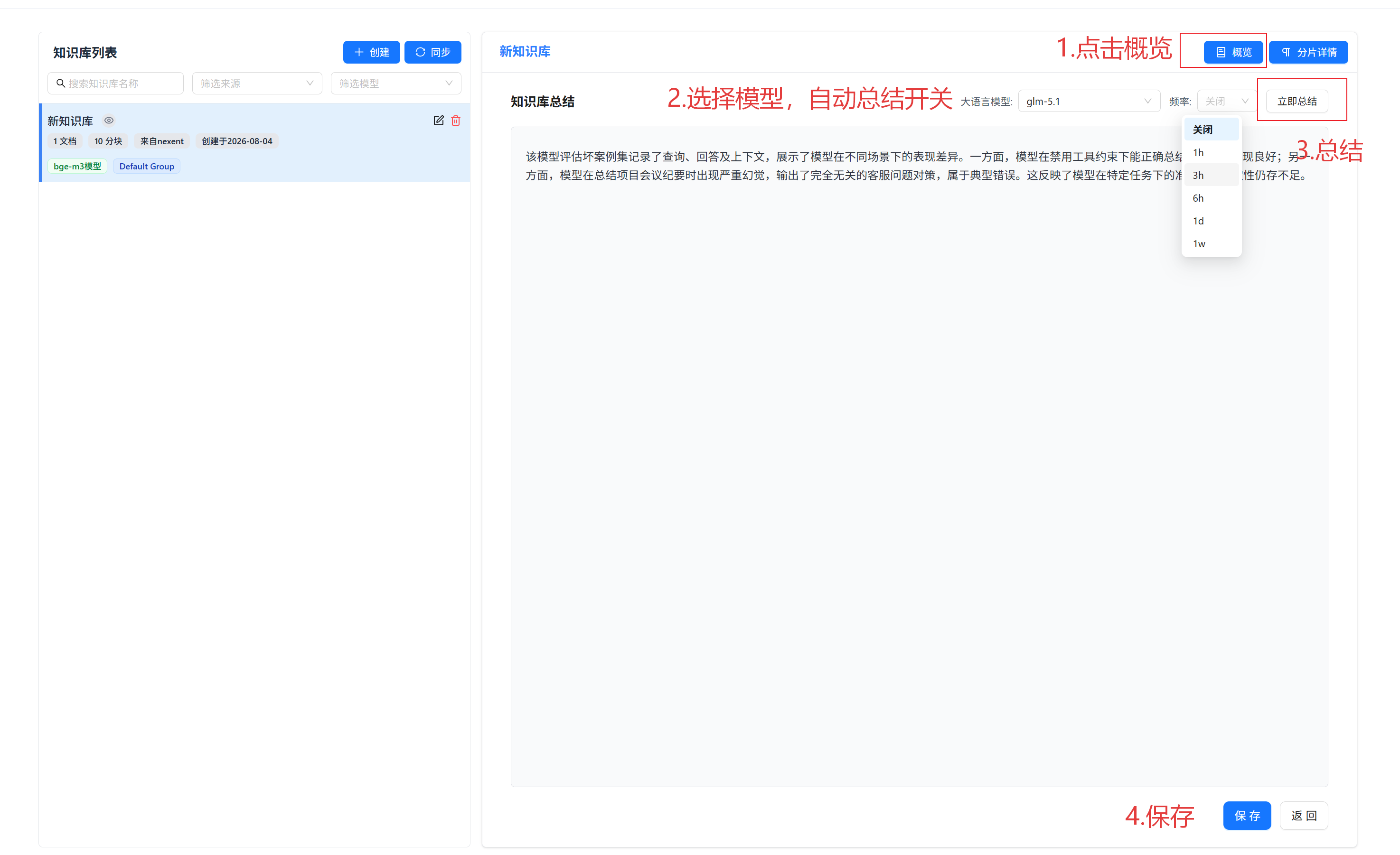
- 点击知识库名称右侧的"详细内容"按钮,进入知识库概览页面
- 在概览页面选择合适的大语言模型(LLM),点击"自动总结"按钮为知识库自动生成内容总结
- 您可对生成的内容总结进行编辑修改,使其更准确
- 最后记得点击"保存"将您的修改保存
自动总结频率
除了手动触发总结,您还可以为知识库设置定时自动总结,让系统在后台定期重新生成知识库的内容总结:
| 频率选项 | 说明 |
|---|---|
| 1 小时 | 高频更新,适用于内容变化频繁的知识库 |
| 3 小时 | 中高频更新 |
| 6 小时 | 中频更新 |
| 1 天 | 每天更新一次,适用于大多数场景 |
| 1 周 | 每周更新一次,适用于内容较为稳定的知识库 |
在概览页面的总结区域选择频率即可。系统会智能判断知识库是否有文档更新,若无新文档变更则跳过本次自动生成,避免不必要的资源消耗。
📂 Chunk 分片管理
文档上传后,系统会将文档拆分为多个 Chunk(分片),每个分片包含一段文本内容并生成对应的向量索引。您可以对分片进行精细化管理:
查看分片
- 点击知识库名称进入文档列表
- 点击上方"Chunk 详情"标签页
- 页面顶部会列出知识库中的所有文档,点击某个文档即可查看其分片
- 分片以卡片形式分页展示,包含内容、字符数、来源和相关性评分等信息
搜索分片
在 Chunk 详情页使用搜索框进行搜索,系统会同时进行关键词与语义匹配,并按综合相关性展示结果。清空搜索框后会返回当前文档的分页列表。
手动管理分片
| 操作 | 说明 |
|---|---|
| 创建 | 在 Chunk 详情页手动添加自定义分片;创建后跳转到最后一页查看新内容 |
| 编辑 | 修改分片文本并重新生成对应向量 |
| 删除 | 删除不需要的分片,并同步更新知识库分片数 |
| 下载 | 将单个分片内容下载为 .txt 文件 |
🧩 向量模型说明
系统中的 Embedding 模型分为两类:
- 文本向量模型(embedding):用于纯文本文档的向量化,如 BGE、M3E 等
- 多模态向量模型(multi_embedding):可同时处理文本和图片内容,如 DashScope、Jina 等
知识库创建时选择的向量模型会与该知识库绑定。建议在创建知识库时根据文档类型选择合适的模型,创建后该模型将贯穿知识库的整个生命周期。
🔧 使用知识库
Nexent 支持知识库与智能体绑定。创建智能体时,在工具配置区域的高级设置启用对应的知识库检索工具,并选择关联的知识库。
根据知识库来源的不同,系统提供对应的检索工具。Nexent 原生知识库使用 knowledge_base_search 工具:
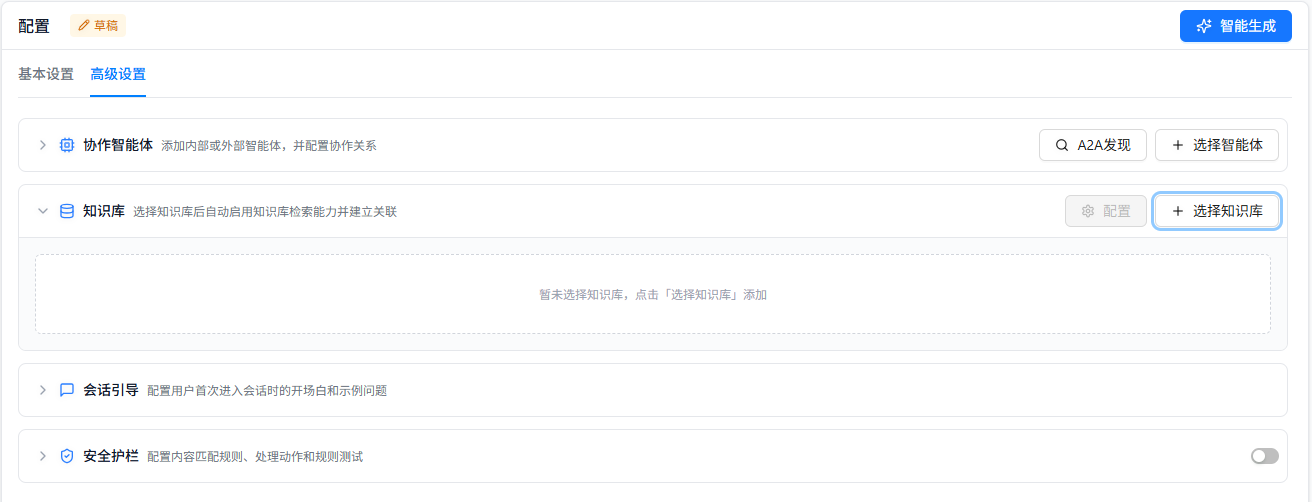
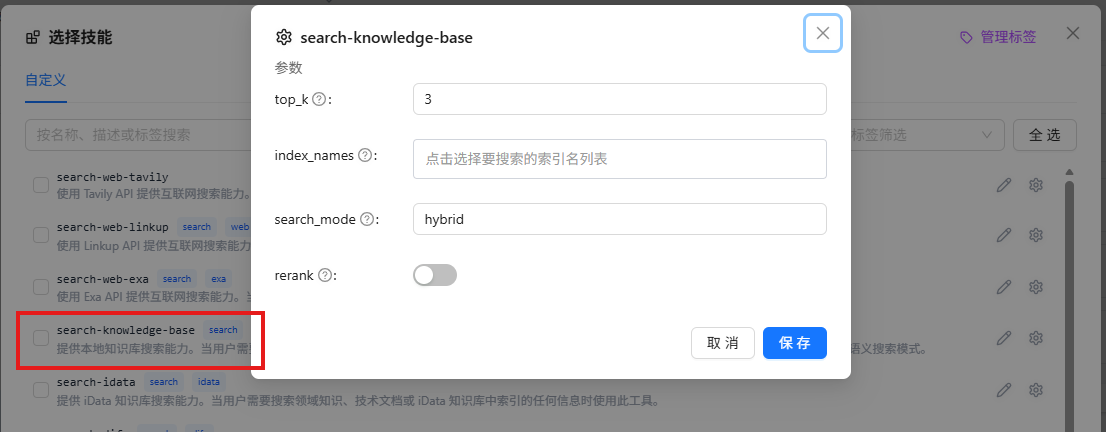
在工具配置弹窗中,您可看到已绑定的知识库列表,支持搜索和勾选操作。每个知识库旁边会显示其向量模型信息,帮助您确认兼容性。
🔍 知识库管理
查看知识库
知识库列表
- 知识库页面左侧展示了所有已创建的知识库
- 知识库列表处支持按名称搜索、按知识库来源和向量模型筛选
- 每张知识库卡片展示以下信息:
信息项 说明 知识库名称 创建时设定的名称 文档数量 已上传的文档总数 分片数量 文档拆分后的 chunk 总数 来源 知识库来源(Nexent 原生 / 外部来源) 创建时间 知识库创建日期 向量模型 绑定的 Embedding 模型名称 多模态标签 若启用多模态则显示 用户组标签 该知识库可见的用户组名称 权限图标 当前用户对该知识库的操作权限(将光标移至图标查看说明) 无源文件标签 若已关闭"保留源文件"则显示 知识库详情
- 点击知识库名称,可查看知识库中全部文档信息
- 点击"详细内容",可进入知识库概览页面查看和编辑内容总结
点击编辑,可管理知识库的名称、可见的用户组及组内权限
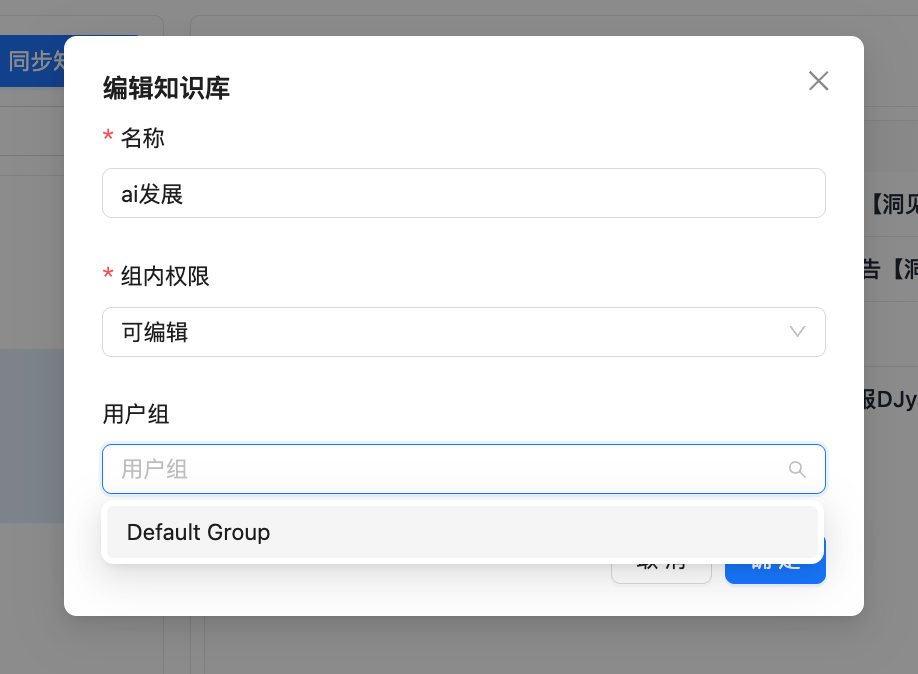
编辑知识库
删除知识库
- 点击知识库名称右侧"删除"按钮
- 确认删除操作(此操作不可恢复)
删除或新增文件
- 点击知识库名称,在文件列表中点击"删除"按钮,可从知识库中删除文件
- 点击知识库名称,在文件列表下方文件上传区域,可新增文件到知识库中
🚀 下一步
完成知识库配置后,建议您继续配置:
如果您在使用过程中遇到任何问题,请参考我们的 常见问题 或在GitHub Discussions中进行提问获取支持。