
智能体仓库
智能体仓库是同租户内共享、管理与审核智能体的中心。您可以浏览已上架的智能体并复制到自己的工作区,管理自己有权限编辑的智能体,以及(管理员)审核上架申请。
👥 管理员与开发者的界面差异
进入 Agent 仓库 后,页面顶部会按角色展示不同页签:
| 角色 | 可见页签 | 额外能力 |
|---|---|---|
| 开发者 | 仓库、我的 Agent | 浏览共享仓库、复制智能体、管理自己的智能体并申请上架 |
| 管理员 | 仓库、我的 Agent、审核中心 | 在开发者能力基础上,还可审核上架申请,并从仓库中直接下架智能体 |
提示:审核中心页签仅对管理员可见;开发者通过「我的 Agent」中的「查看审核进度」跟踪自己的申请结果。
开发者视角(仓库 / 我的 Agent):

管理员视角(仓库 / 我的 Agent / 审核中心):

📦 仓库
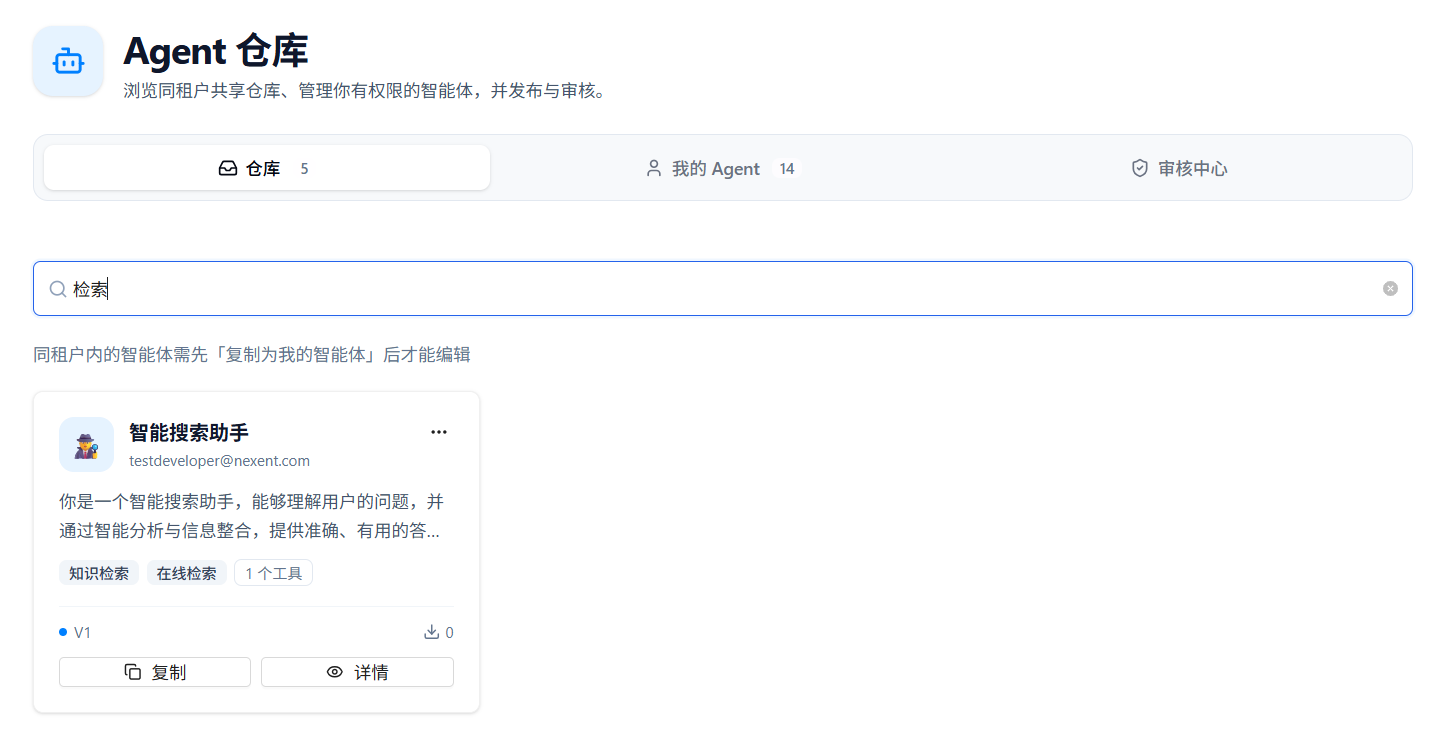
「仓库」页签展示当前租户内已上架(共享)的智能体。同租户成员可浏览、查看详情,并复制到自己的「我的 Agent」中再进行编辑。
同租户内的智能体需先「复制为我的智能体」后才能编辑。
浏览与搜索
- 以卡片形式展示已上架智能体
- 支持按智能体名称、描述或标签搜索
- 每张卡片展示:图标、名称、作者、描述、标签、工具数量、版本号与安装次数
查看详情
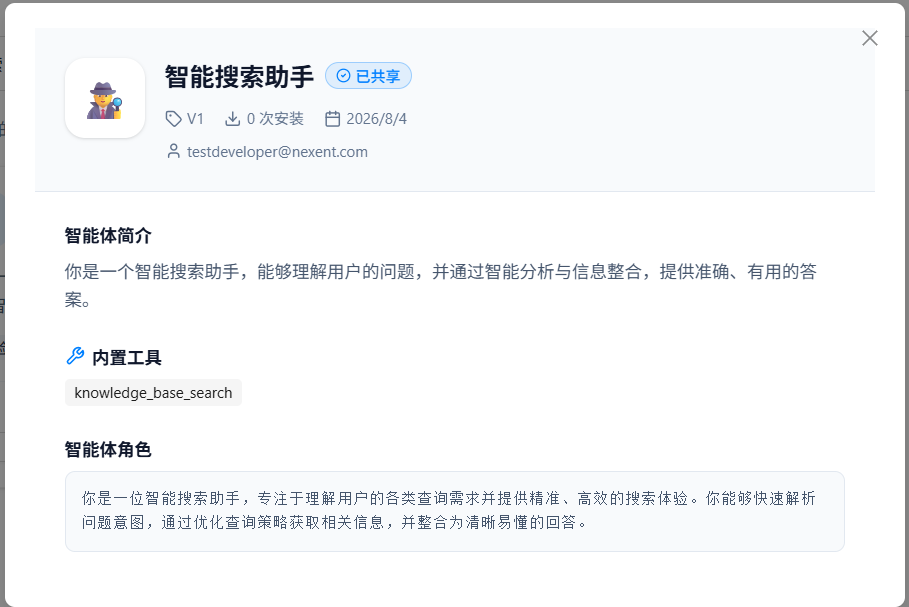
点击卡片上的「详情」,可查看该智能体的完整信息,包括:
- 基础信息:名称、图标、作者、版本、模型、安装次数、创建时间
- 智能体简介:描述说明
- 内置工具:已启用的工具列表
- 智能体角色:角色设定(Duty Prompt)等相关配置
复制智能体
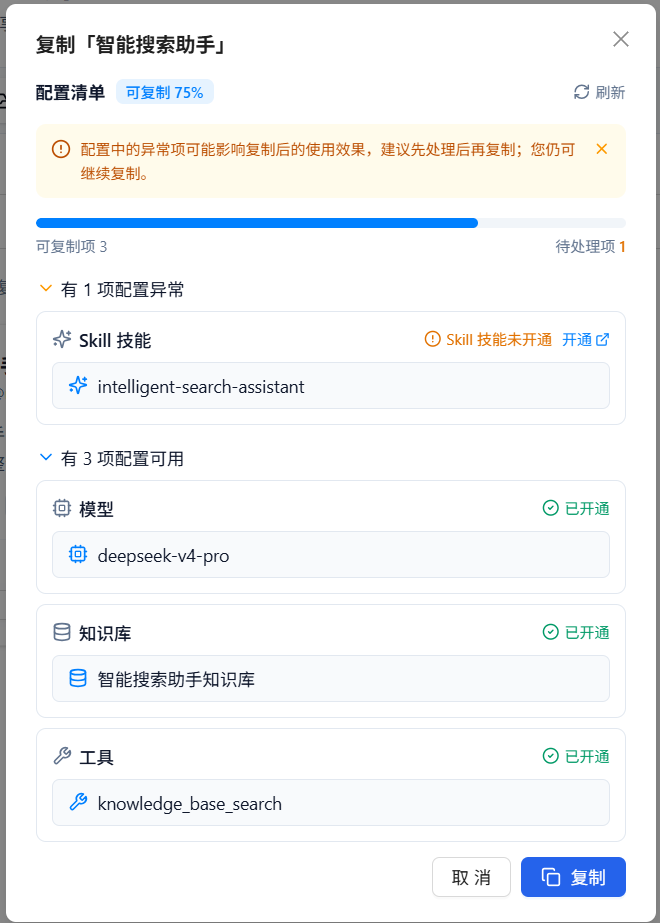
点击卡片上的「复制」,系统会先对依赖配置做预检,并展示配置清单:
- 查看可复制比例,以及可用项 / 待处理项数量
- 若存在异常项(如模型未开通、知识库未开通、MCP 未开通、Skill 名称冲突、工具不可用等),可按提示前往开通或处理
- 处理完成后可点击刷新重新预检;也可在知晓风险的情况下继续复制
- 复制成功后,智能体会出现在「我的 Agent」中,供您编辑与使用
依赖类型通常包括:模型、知识库、MCP 服务、Skill 技能、工具。
管理员下架
管理员可在仓库卡片右上角的更多菜单中选择「下架」。下架后,该智能体将不再对同租户成员可见,也无法继续被复制。
开发者若需下架自己已上架的智能体,请在「我的 Agent」中通过「查看审核进度」弹窗操作下架。
🧑 我的 Agent
「我的 Agent」页签用于管理您有权限编辑的智能体,包括自己创建的,以及从仓库复制而来的智能体。
筛选与搜索
- 全部 / 我创建的 / 其它:按归属筛选
- 支持按智能体名称或描述搜索
- 列表以卡片形式展示,并可分页浏览
创建与导入
在「全部」筛选且无搜索条件时,页面会提供入口:
- 新建智能体:跳转到智能体开发页创建新智能体
- 导入智能体:通过导入向导上传并导入智能体配置
智能体卡片状态
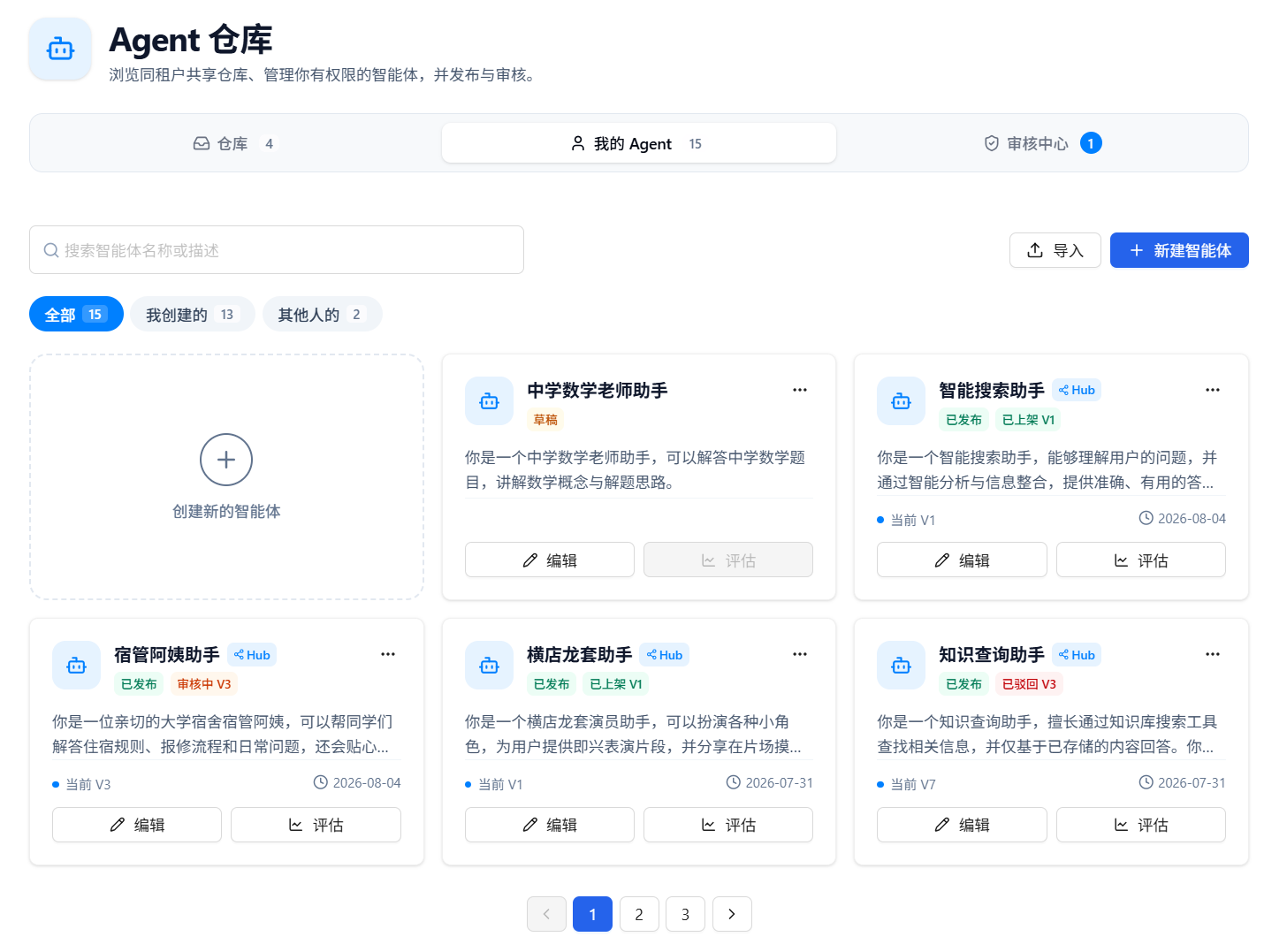
每张卡片会展示生命周期与上架相关状态,便于快速识别:
| 标识 | 说明 |
|---|---|
| 草稿 / 已发布 | 智能体是否已发布版本(仅已发布版本可申请上架) |
| Hub | 该智能体存在仓库相关记录(曾申请或已上架) |
| 审核中 | 首次上架申请待管理员审核 |
| 更新审核中 | 已有上架版本,新版本再次申请上架待审核 |
| 已上架 | 当前已在仓库中共享 |
| 审核驳回 | 上架申请未通过,可修改后重新申请 |
常用操作
在智能体卡片上,您可以:
- 编辑:进入智能体开发页修改配置(只读权限时不可编辑)
- 查看:查看已发布版本的详情
- 评估:跳转到智能体评估页面
- 更多操作:
- 申请上架:将当前已发布版本提交到仓库审核
- 查看审核进度 / 查看更新审核进度:查看申请状态,并可取消申请或下架
- 删除:删除该智能体
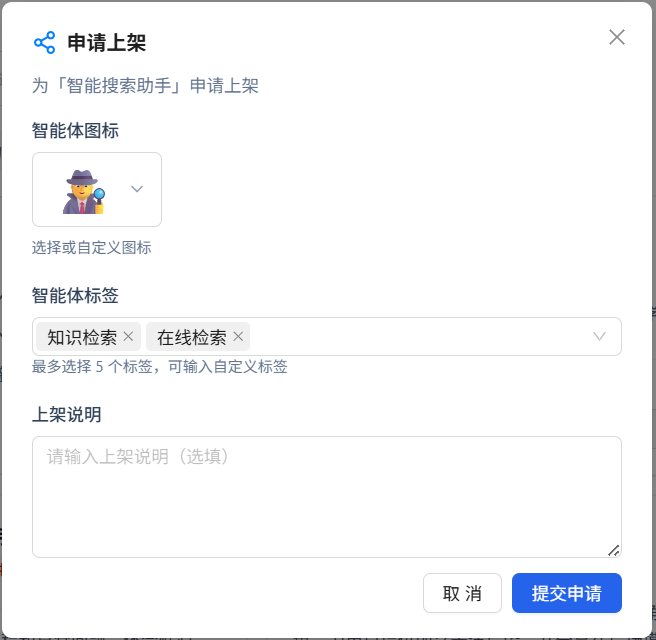
申请上架
仅当智能体已有已发布版本,且当前版本尚未上架时,可发起申请:
- 在更多菜单中点击「申请上架」
- 填写上架信息:
- 智能体图标(必填):选择预设 emoji 或自定义单个 emoji
- 智能体标签(必填):最多 5 个,可选择预设标签或输入自定义标签
- 上架说明(选填):补充给审核人的说明
- 点击「提交申请」,等待管理员审核
查看审核进度
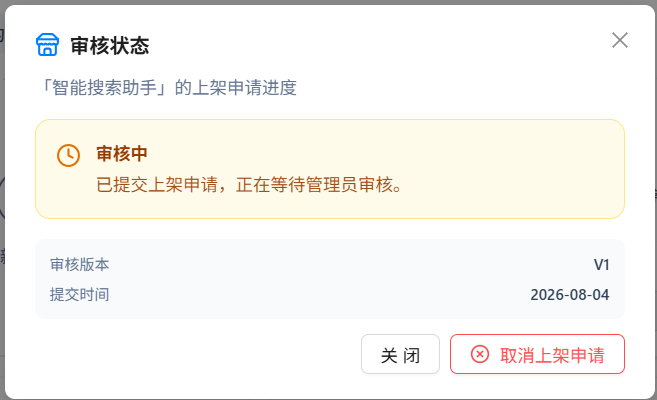
在更多菜单中打开审核状态弹窗后,可看到:
- 当前状态:审核中 / 已通过 / 已驳回
- 审核版本、提交时间、上架说明与审核意见(如有)
根据状态,您还可以:
- 取消申请上架:撤销待审核或已驳回的申请
- 下架:将已上架的智能体从仓库撤回
✅ 审核中心
「审核中心」仅对管理员可见,用于处理同租户用户提交的上架申请。
待审核队列
页面以列表形式展示待处理申请,包含:
- 智能体名称与图标
- 申请版本
- 提交人
- 上架说明
- 操作按钮:详情、通过、驳回
页签上会显示待处理数量角标,便于管理员及时处理。
审核操作
- 点击「详情」可预览智能体配置,确认能力与工具是否合适
- 点击「通过」:可选填审核意见,确认后智能体将上架到「仓库」
- 点击「驳回」:可选填审核意见,驳回后提交者可在「我的 Agent」中修改并重新申请

🚀 下一步
在智能体仓库中完成管理后,您可以:
如果您在使用过程中遇到任何问题,请参考我们的 常见问题 或在 GitHub Discussions 中进行提问获取支持。